Ảnh chụp màn hình
Trông như thế nào khi dùng thật
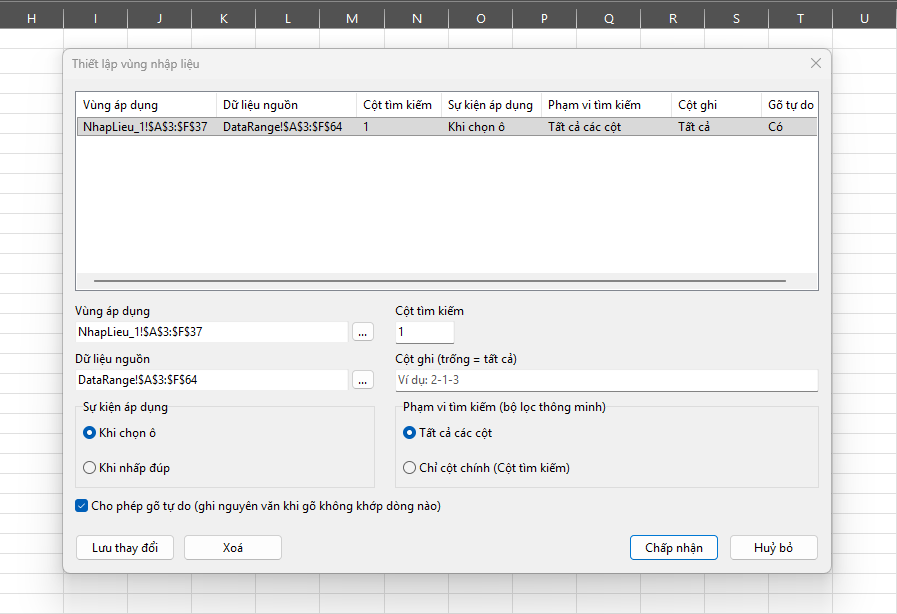
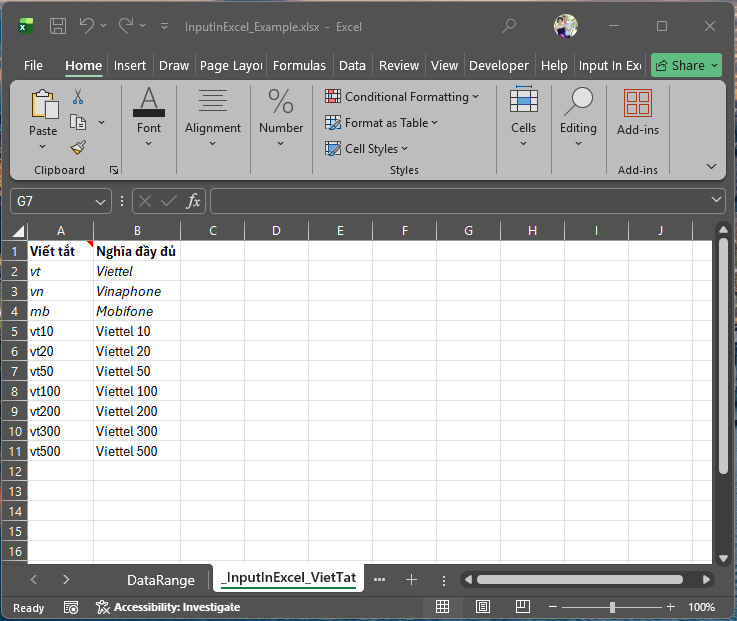
vt → Viettel, vn → Vinaphone...), gõ tắt vẫn tìm ra đúng dữ liệu đầy đủ.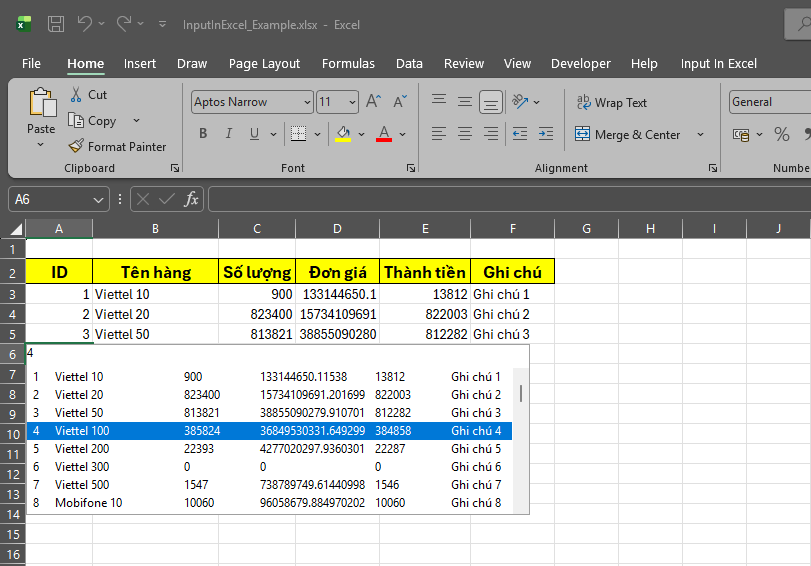
InputInExcel hiện popup gợi ý ngay tại ô đang nhập, lọc thông minh trên nhiều cột cùng lúc, giúp bạn nhập liệu từ danh mục có sẵn nhanh và chính xác hơn, không cần gõ tay, không cần dò tìm thủ công.
Add-in Excel giúp nhập liệu nhanh và chính xác từ danh mục có sẵn. Gõ để tìm, chọn để nhập.
InputInExcel là add-in dạng XLL cho Microsoft Excel, hiển thị popup gợi ý ngay tại ô đang nhập, giúp bạn nhanh chóng chọn giá trị từ một vùng dữ liệu tham chiếu (danh mục sản phẩm, khách hàng, mã hàng...) thay vì gõ tay hoặc tìm kiếm thủ công.
Khi người dùng gõ ký tự, danh sách sẽ được lọc ngay theo từ khóa. Hỗ trợ chọn bằng chuột hoặc phím mũi tên lên/xuống, sau đó nhấn Enter để nhập dữ liệu vào ô đang chọn trong Excel.
Không giống các giải pháp sử dụng hộp thoại nhập liệu riêng, Add-in hiển thị popup gợi ý ngay tại ô đang chọn trong Excel. Người dùng chỉ cần gõ để tìm, chọn để nhập, mang lại trải nghiệm nhập liệu tự nhiên, nhanh và liền mạch như một phần của Excel.
Mỗi tính năng giải quyết đúng 1 việc thường gặp khi nhập dữ liệu vào Excel từ 1 danh mục có sẵn.
Gõ vài ký tự, tự động tìm khớp trên nhiều cột cùng lúc, xếp hạng theo mức độ khớp, không cần đúng thứ tự, không cần đúng cột.
Tự định nghĩa viết tắt (ví dụ vt → Viettel), gõ tắt vẫn tìm đúng dữ liệu đầy đủ.
Chọn đúng cột nào cần ghi vào bảng tính, theo đúng thứ tự mong muốn, không bắt buộc ghi cả dòng dữ liệu nguồn.
Gõ không khớp dữ liệu nào vẫn ghi được nguyên văn, có thể bật/tắt riêng cho từng vùng nhập liệu.
Không cần regsvr32, không cần quyền quản trị máy, mở file .xll là dùng được ngay.
Mỗi vùng nhập liệu tùy chỉnh riêng: vùng áp dụng, dữ liệu nguồn, cột tìm kiếm, sự kiện kích hoạt.
vt → Viettel, vn → Vinaphone...), gõ tắt vẫn tìm ra đúng dữ liệu đầy đủ.
Mở Excel → File → Account → About Excel, xem dòng đầu tiên.
.xll đúng phiên bảnTải tại mục Tải xuống ở cuối trang, chọn đúng file cho bản Excel của bạn.
File → Options → Add-ins → mục Manage chọn Excel Add-ins → Go...
Bấm Browse..., chọn file .xll → OK.
Add-in tự đăng ký, không cần khởi động lại Excel, không cần quyền quản trị.
Bit của Excel không phụ thuộc bit của Windows, máy Windows 64-bit vẫn có thể đang cài Excel bản 32-bit, nên bước 1 là bước quan trọng nhất.
Gõ để tìm, chọn để nhập, xem qua trước khi cài.
File .xll (32-bit và 64-bit) cùng file Excel mẫu đều nằm trong kho lưu trữ GitHub của dự án.